Domain blurayshop.de kaufen?
Wir ziehen mit dem Projekt
blurayshop.de um.
Sind Sie am Kauf der Domain
blurayshop.de interessiert?
domain@kv-gmbh.de · 0541-91531010
Domain blurayshop.de kaufen?
Wo ist der Windows Button?
Der Windows-Button befindet sich normalerweise auf der Tastatur von Windows-Computern. Er sieht aus wie das Windows-Logo, das aus vier kleinen Quadraten besteht. Oft befindet er sich zwischen der Strg- und der Alt-Taste auf der unteren linken Seite der Tastatur. Wenn du den Windows-Button drückst, öffnet sich normalerweise das Startmenü von Windows, von dem aus du Programme starten, Einstellungen ändern und auf verschiedene Funktionen zugreifen kannst. Wenn du den Windows-Button nicht auf deiner Tastatur finden kannst, könnte es sein, dass du eine spezielle Tastatur oder ein anderes Betriebssystem verwendest. **
Wo finde ich den Windows Button?
Der Windows-Button befindet sich normalerweise auf der Tastatur eines Windows-Computers. Er wird oft mit dem Windows-Logo gekennzeichnet, das aus vier quadratischen Fenstern besteht. Auf vielen Tastaturen befindet sich der Windows-Button zwischen der Strg- und der Alt-Taste auf der linken Seite der Tastatur. Alternativ kann der Windows-Button auch auf der rechten Seite der Tastatur zwischen der Alt-Gr und der Menü-Taste liegen. Wenn du den Windows-Button auf deiner Tastatur nicht finden kannst, überprüfe die Bedienungsanleitung deines Computers oder suche online nach spezifischen Informationen zu deinem Tastaturmodell. **

Ähnliche Suchbegriffe für Windows-Button
Top-Angebote
Produkte zum Begriff Windows-Button:
-
Microsoft Adaptive Joystick Button (Windows), Gaming Controller, SchwarzErsetzen oder ergänzen Sie herkömmliche Tastaturen mit den anpassungsfähigen kabellosen Tasten und kabelgebundenen Schaltern, mit denen Sie die Kontrolle haben und ganz einfach Ihre eigenen Eingaben erstellen können. Bestehend aus einem zentralen adaptiven Hub, der mit bis zu vier kabellosen Tasten und kabelgebundenen Standardanschlüssen gekoppelt werden kann, damit Sie die für Sie am besten geeignete Konfiguration erstellen können.134,18 €*Versand: 0,00 €Sichere Weiterleitung zum Anbieter
-
Tipard Blu-ray Player WindowsTipard Blu-ray Player In der Welt des digitalen Entertainments suchen Filmliebhaber ständig nach dem perfekten Begleiter für ihr Heimkino-Erlebnis. Der Tipard DVD Blu-ray Player hat sich als eine herausragende Lösung für die Wiedergabe von hochauflösenden Videos und Blu-ray-Filmen etabliert. Mit seiner benutzerfreundlichen Oberfläche und der Unterstützung zahlreicher Videoformate bietet er ein unvergleichliches Seherlebnis für jeden Filmfan. Dieser Artikel beleuchtet, warum der Tipard DVD Blu-ray Player die Nase vorn hat. Wir werfen einen Blick auf seine vielseitigen Funktionen, die hervorragende Leistung und Stabilität sowie die Flexibilität bei der Unterstützung verschiedener Geräte. Ob es um die Wiedergabe von 4K-Videos , ISO-Image-Dateien oder klassischen DVDs geht - dieser Media Player überzeugt auf ganzer Linie und zeigt, warum er für Filmliebhaber die erste Wahl ist. Vielseitig...39,99 €*Versand: 0,00 €Sichere Weiterleitung zum Anbieter
-
Tipard Mac Blu-ray Player WindowsTipard Mac Blu-ray Player Suchen Sie nach einem leistungsstarken Blu-ray Player für Ihren Mac? Der Tipard Mac Blu-ray Player könnte die Lösung sein, die Sie brauchen. Dieser vielseitige Software-Download ermöglicht es Mac-Nutzern, hochauflösende Blu-ray Discs, Ordner und ISO-Dateien mit beeindruckender Qualität abzuspielen. Mit Unterstützung für 1080p-Auflösung und fortschrittlichen Navigationsfunktionen bietet er ein erstklassiges Filmerlebnis direkt auf Ihrem Computer. Der Tipard Mac Blu-ray Player glänzt nicht nur mit seiner Kernfunktion als Blu-ray-Wiedergabesoftware, sondern punktet auch mit zusätzlichen Features. Er kann als HD-Videoplayer und Videokonverter dienen, was ihn zu einem umfassenden Medien-Tool macht. In diesem Artikel werfen wir einen genaueren Blick auf die Funktionen und Vorteile des Players, gehen durch den Installations- und Einrichtungsprozess und geben abschli...39,99 €*Versand: 0,00 €Sichere Weiterleitung zum Anbieter



-
Hat Windows 11 keinen Internet-Button mehr?
Windows 11 hat weiterhin eine Internetverbindungsfunktion, jedoch wurde der klassische Internet Explorer durch den neuen Microsoft Edge-Browser ersetzt. Der Internetzugriff kann über das Startmenü, die Taskleiste oder den Microsoft Edge-Browser hergestellt werden. **
-
Wie entferne ich den Herunterfahren-Button bei Windows 11?
Es gibt keine offizielle Möglichkeit, den Herunterfahren-Button in Windows 11 zu entfernen. Der Herunterfahren-Button ist ein wichtiger Bestandteil des Betriebssystems und sollte nicht deaktiviert werden. Wenn Sie jedoch aus Sicherheitsgründen den Zugriff auf den Herunterfahren-Button einschränken möchten, können Sie dies über Gruppenrichtlinien oder Registrierungseinstellungen tun. Es wird jedoch empfohlen, solche Änderungen nur vorzunehmen, wenn Sie über fortgeschrittene Kenntnisse verfügen und die Auswirkungen verstehen. **
-
Wie entferne ich den Herunterfahren-Button bei Windows 11?
Es gibt derzeit keine offizielle Möglichkeit, den Herunterfahren-Button in Windows 11 zu entfernen. Es ist jedoch möglich, dass in zukünftigen Updates von Windows 11 diese Option hinzugefügt wird. In der Zwischenzeit könnten Sie versuchen, alternative Methoden zu verwenden, um Ihren Computer herunterzufahren, wie zum Beispiel die Verwendung der Tastenkombination "Alt + F4" oder das Erstellen einer Verknüpfung auf dem Desktop. **
-
Fehlt der Herunterfahren-Button in der Benutzeransicht von Windows 10?
Nein, der Herunterfahren-Button ist in der Benutzeransicht von Windows 10 vorhanden. Sie können darauf zugreifen, indem Sie auf das Startmenü klicken und dann auf das Power-Symbol klicken, das sich unten links im Menü befindet. Dort haben Sie die Möglichkeit, den Computer herunterzufahren, neu zu starten oder in den Ruhezustand zu versetzen. **

Wie kann ich den Bluetooth-Button unter Windows 10 verwenden?
Um den Bluetooth-Button unter Windows 10 zu verwenden, klicke auf das Bluetooth-Symbol in der Taskleiste. Dort kannst du Bluetooth ein- oder ausschalten und nach verfügbaren Geräten suchen. Klicke auf das gewünschte Gerät, um es zu verbinden. **
Warum funktioniert der "Aktionen starten"-Button im Windows 10 Virenprogramm nicht?
Es gibt verschiedene mögliche Gründe, warum der "Aktionen starten"-Button im Windows 10 Virenprogramm nicht funktioniert. Es könnte ein technisches Problem mit der Software selbst geben, wie zum Beispiel ein Fehler oder eine Inkompatibilität mit dem Betriebssystem. Es ist auch möglich, dass das Virenprogramm nicht richtig konfiguriert ist oder dass es von anderen Programmen oder Einstellungen blockiert wird. Es könnte auch sein, dass das Virenprogramm nicht über die erforderlichen Berechtigungen verfügt, um bestimmte Aktionen auszuführen. In solchen Fällen ist es ratsam, den technischen Support des Virenprogramms zu kontaktieren, um das Problem zu diagnostizieren und eine Lösung zu finden. **
Top-Angebote
Produkte zum Begriff Windows-Button:
-
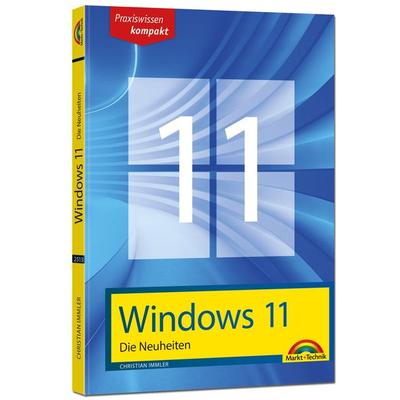
Windows 11 Neuheiten - das neue Windows erklärt. Für Einsteiger und Fortgeschrittene, Gebundene Ausgabe von Christian Immler, Markt + Technik Verlag,Windows 11 Neuheiten - Das Neue Windows Erklärt. Für Einsteiger Und Fortgeschrittene, Gebundene Ausgabe Von Christian Immler, Markt + Technik Verlag, 978-3-95982-513-9, Seitenanzahl: 1609,95 €*Versand: 0,00 €Sichere Weiterleitung zum Anbieter
-
Microsoft Adaptive Joystick Button (Windows), Gaming Controller, SchwarzErsetzen oder ergänzen Sie herkömmliche Tastaturen mit den anpassungsfähigen kabellosen Tasten und kabelgebundenen Schaltern, mit denen Sie die Kontrolle haben und ganz einfach Ihre eigenen Eingaben erstellen können. Bestehend aus einem zentralen adaptiven Hub, der mit bis zu vier kabellosen Tasten und kabelgebundenen Standardanschlüssen gekoppelt werden kann, damit Sie die für Sie am besten geeignete Konfiguration erstellen können.134,18 €*Versand: 0,00 €Sichere Weiterleitung zum Anbieter
-
Wo ist der Windows Button?
Der Windows-Button befindet sich normalerweise auf der Tastatur von Windows-Computern. Er sieht aus wie das Windows-Logo, das aus vier kleinen Quadraten besteht. Oft befindet er sich zwischen der Strg- und der Alt-Taste auf der unteren linken Seite der Tastatur. Wenn du den Windows-Button drückst, öffnet sich normalerweise das Startmenü von Windows, von dem aus du Programme starten, Einstellungen ändern und auf verschiedene Funktionen zugreifen kannst. Wenn du den Windows-Button nicht auf deiner Tastatur finden kannst, könnte es sein, dass du eine spezielle Tastatur oder ein anderes Betriebssystem verwendest. **
-
Wo finde ich den Windows Button?
Der Windows-Button befindet sich normalerweise auf der Tastatur eines Windows-Computers. Er wird oft mit dem Windows-Logo gekennzeichnet, das aus vier quadratischen Fenstern besteht. Auf vielen Tastaturen befindet sich der Windows-Button zwischen der Strg- und der Alt-Taste auf der linken Seite der Tastatur. Alternativ kann der Windows-Button auch auf der rechten Seite der Tastatur zwischen der Alt-Gr und der Menü-Taste liegen. Wenn du den Windows-Button auf deiner Tastatur nicht finden kannst, überprüfe die Bedienungsanleitung deines Computers oder suche online nach spezifischen Informationen zu deinem Tastaturmodell. **
-
Hat Windows 11 keinen Internet-Button mehr?
Windows 11 hat weiterhin eine Internetverbindungsfunktion, jedoch wurde der klassische Internet Explorer durch den neuen Microsoft Edge-Browser ersetzt. Der Internetzugriff kann über das Startmenü, die Taskleiste oder den Microsoft Edge-Browser hergestellt werden. **
-
Wie entferne ich den Herunterfahren-Button bei Windows 11?
Es gibt keine offizielle Möglichkeit, den Herunterfahren-Button in Windows 11 zu entfernen. Der Herunterfahren-Button ist ein wichtiger Bestandteil des Betriebssystems und sollte nicht deaktiviert werden. Wenn Sie jedoch aus Sicherheitsgründen den Zugriff auf den Herunterfahren-Button einschränken möchten, können Sie dies über Gruppenrichtlinien oder Registrierungseinstellungen tun. Es wird jedoch empfohlen, solche Änderungen nur vorzunehmen, wenn Sie über fortgeschrittene Kenntnisse verfügen und die Auswirkungen verstehen. **
Ähnliche Suchbegriffe für Windows-Button
-
Tipard Blu-ray Player WindowsTipard Blu-ray Player In der Welt des digitalen Entertainments suchen Filmliebhaber ständig nach dem perfekten Begleiter für ihr Heimkino-Erlebnis. Der Tipard DVD Blu-ray Player hat sich als eine herausragende Lösung für die Wiedergabe von hochauflösenden Videos und Blu-ray-Filmen etabliert. Mit seiner benutzerfreundlichen Oberfläche und der Unterstützung zahlreicher Videoformate bietet er ein unvergleichliches Seherlebnis für jeden Filmfan. Dieser Artikel beleuchtet, warum der Tipard DVD Blu-ray Player die Nase vorn hat. Wir werfen einen Blick auf seine vielseitigen Funktionen, die hervorragende Leistung und Stabilität sowie die Flexibilität bei der Unterstützung verschiedener Geräte. Ob es um die Wiedergabe von 4K-Videos , ISO-Image-Dateien oder klassischen DVDs geht - dieser Media Player überzeugt auf ganzer Linie und zeigt, warum er für Filmliebhaber die erste Wahl ist. Vielseitig...39,99 €*Versand: 0,00 €Sichere Weiterleitung zum Anbieter
-
Tipard Mac Blu-ray Player WindowsTipard Mac Blu-ray Player Suchen Sie nach einem leistungsstarken Blu-ray Player für Ihren Mac? Der Tipard Mac Blu-ray Player könnte die Lösung sein, die Sie brauchen. Dieser vielseitige Software-Download ermöglicht es Mac-Nutzern, hochauflösende Blu-ray Discs, Ordner und ISO-Dateien mit beeindruckender Qualität abzuspielen. Mit Unterstützung für 1080p-Auflösung und fortschrittlichen Navigationsfunktionen bietet er ein erstklassiges Filmerlebnis direkt auf Ihrem Computer. Der Tipard Mac Blu-ray Player glänzt nicht nur mit seiner Kernfunktion als Blu-ray-Wiedergabesoftware, sondern punktet auch mit zusätzlichen Features. Er kann als HD-Videoplayer und Videokonverter dienen, was ihn zu einem umfassenden Medien-Tool macht. In diesem Artikel werfen wir einen genaueren Blick auf die Funktionen und Vorteile des Players, gehen durch den Installations- und Einrichtungsprozess und geben abschli...39,99 €*Versand: 0,00 €Sichere Weiterleitung zum Anbieter
-
Logitech Share Button, Konferenzgerät ZubehörLogitech Share Button - Druckknopf - Kabellos - Bluetooth - Weiss Produktart: Druckknopf Eingesetzt für: Kamerasteuerung Stromquelle: Batterie Konnektivität: Kabellos - Bluetooth Farbe: Weiss Abmessungen (Breite x Tiefe x Höhe): 7,18 cm x 7,18 cm x 1,27 cm Detaillierte Spezifikationen: - Allgemein - Produktart: Druckknopf - Eingesetzt für: Kamerasteuerung - Stromquelle: Batterie - Konnektivität: Kabellos - Bluetooth - Funktionen - Selbstklebende Basis - Batterietyp: CR2032 - Benötigte Anzahl: 2 - Sonstiges - Farbe: Weiss - Abmessungen und Gewicht - Breite: 7,18 cm - Tiefe: 7,18 cm - Höhe: 1,27 cm - Gewicht: 108 g Kompatibilitätsinformationen: Entwickelt für Logitech Scribe.93,07 €*Versand: 0,00 €Sichere Weiterleitung zum Anbieter
-
Markt + Technik Audio Converter für WindowsWandeln Sie Ihre Lieblingssongs ganz einfach in nahezu alle gebräuchlichen Formate um. Sie haben nur die Videodatei eines Musikclips? Extrahieren Sie ganz einfach die Audiospur und speichern Sie sie für Ihren Media- oder MP3-Player ab. Bestimmen Sie Länge und Lautstärke eines Titels. Beschneiden Sie einzelne Elemente und entfernen Sie unerwünschte Passagen. Die komfortable Vorschaufunktion hilft Ihnen dabei. Audiokodierer, Abtastrate, Kanäle und Bitrate lassen sich individuell anpassen. Sie können ausserdem mehrere Video- und Audiodateien zu einer einzigen Audiodatei zusammenfügen. Die blitzschnelle Batch-Konvertierung ermöglicht es, mehrere Audio- und Videodateien gleichzeitig in verschiedene Audioformate umzuwandeln.25,10 €*Versand: 3,00 €Sichere Weiterleitung zum Anbieter
-
Wie entferne ich den Herunterfahren-Button bei Windows 11?
Es gibt derzeit keine offizielle Möglichkeit, den Herunterfahren-Button in Windows 11 zu entfernen. Es ist jedoch möglich, dass in zukünftigen Updates von Windows 11 diese Option hinzugefügt wird. In der Zwischenzeit könnten Sie versuchen, alternative Methoden zu verwenden, um Ihren Computer herunterzufahren, wie zum Beispiel die Verwendung der Tastenkombination "Alt + F4" oder das Erstellen einer Verknüpfung auf dem Desktop. **
-
Fehlt der Herunterfahren-Button in der Benutzeransicht von Windows 10?
Nein, der Herunterfahren-Button ist in der Benutzeransicht von Windows 10 vorhanden. Sie können darauf zugreifen, indem Sie auf das Startmenü klicken und dann auf das Power-Symbol klicken, das sich unten links im Menü befindet. Dort haben Sie die Möglichkeit, den Computer herunterzufahren, neu zu starten oder in den Ruhezustand zu versetzen. **
-
Wie kann ich den Bluetooth-Button unter Windows 10 verwenden?
Um den Bluetooth-Button unter Windows 10 zu verwenden, klicke auf das Bluetooth-Symbol in der Taskleiste. Dort kannst du Bluetooth ein- oder ausschalten und nach verfügbaren Geräten suchen. Klicke auf das gewünschte Gerät, um es zu verbinden. **
-
Warum funktioniert der "Aktionen starten"-Button im Windows 10 Virenprogramm nicht?
Es gibt verschiedene mögliche Gründe, warum der "Aktionen starten"-Button im Windows 10 Virenprogramm nicht funktioniert. Es könnte ein technisches Problem mit der Software selbst geben, wie zum Beispiel ein Fehler oder eine Inkompatibilität mit dem Betriebssystem. Es ist auch möglich, dass das Virenprogramm nicht richtig konfiguriert ist oder dass es von anderen Programmen oder Einstellungen blockiert wird. Es könnte auch sein, dass das Virenprogramm nicht über die erforderlichen Berechtigungen verfügt, um bestimmte Aktionen auszuführen. In solchen Fällen ist es ratsam, den technischen Support des Virenprogramms zu kontaktieren, um das Problem zu diagnostizieren und eine Lösung zu finden. **
* Alle Preise verstehen sich inklusive der gesetzlichen Mehrwertsteuer und ggf. zuzüglich Versandkosten. Die Angebotsinformationen basieren auf den Angaben des jeweiligen Shops und werden über automatisierte Prozesse aktualisiert. Eine Aktualisierung in Echtzeit findet nicht statt, so dass es im Einzelfall zu Abweichungen kommen kann. ** Hinweis: Teile dieses Inhalts wurden von KI erstellt.